
Manejo de Descuentos por Línea en Facturas
Esta guía explica cómo utilizar la funcionalidad de descripción y descuento por línea al elaborar documentos de venta en InterFuerza. La funcionalidad le permite asignar un descuento individual a cada línea, sin afectar al resto de los ítems. Es especialmente útil cuando una misma operación combina productos con condiciones comerciales distintas, cuando se requiere detallar el alcance de un servicio, o cuando es necesario dejar constancia del motivo de un ajuste o devolución.
¿En qué documentos aplica?
Esta funcionalidad está disponible en los tres documentos del flujo de venta:
- Cotizaciones: propuestas comerciales enviadas al cliente antes de la venta.
- Facturas: documentos de cobro emitidos al concretar la venta.
- Notas de crédito: documentos de ajuste, devolución o corrección sobre una venta previa.
Antes de comenzarLa disponibilidad de la descripción y el descuento por línea, así como la visualización de algunos campos descritos en este manual, puede variar según la configuración de su empresa y los permisos asignados a su usuario. Si no visualiza alguna de las opciones aquí descritas, comuníquese con el administrador de su cuenta o con el equipo de soporte de InterFuerza.
Aspectos generales de los descuentos
Comprender estos conceptos le permitirá utilizar la funcionalidad con confianza desde el primer documento.
Límites máximos de descuento
Para aplicar descuentos en los documentos, es necesario que cada usuario tenga configurados los límites de descuento permitidos, tanto por línea de producto como a nivel global del documento.
Ver aquí guía detallada de permiso de descuento por usuario.
En esta sección podrá definir el porcentaje máximo de descuento por línea y el porcentaje máximo de descuento global que el usuario podrá aplicar en los documentos.
Descuento por línea (individual)
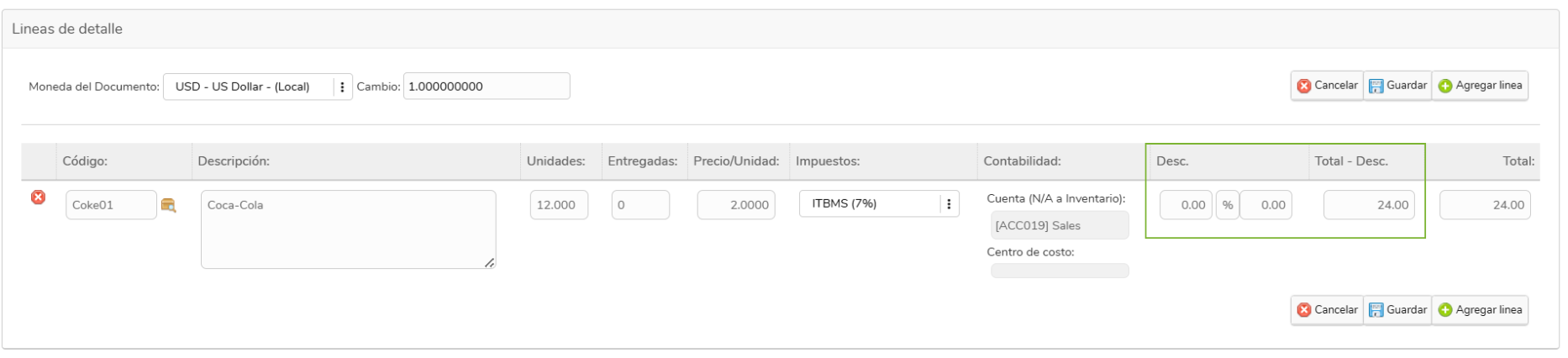
Usted puede asignar un porcentaje de descuento distinto a cada línea del documento. Por ejemplo, aplicar 10 % a un producto y 0 % a otro dentro de la misma factura. El sistema calcula el monto descontado y el total neto de esa línea de forma automática.
Descuento global
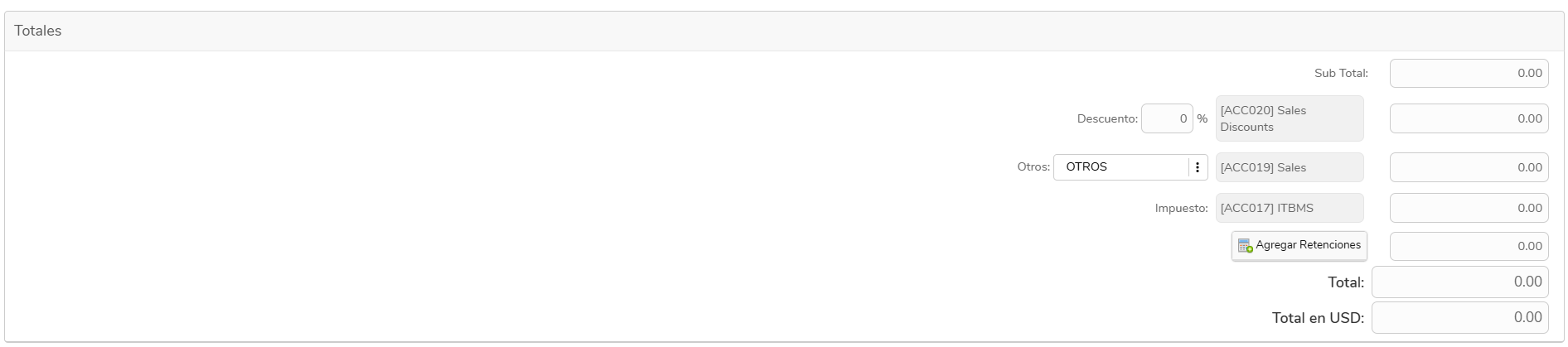
Si desea aplicar el mismo porcentaje de descuento a todo el documento, puede utilizar el campo de descuento global, ubicado al pie del documento. Al ingresar un porcentaje, el sistema lo distribuye automáticamente a todas las líneas activas y vuelve a calcular los totales. De esta forma no es necesario editar línea por línea.
Decimales
De forma predeterminada, el sistema muestra los montos y porcentajes con dos decimales. En operaciones que requieren mayor precisión en los precios unitarios, su empresa puede tener configurada la visualización con hasta tres decimales (consulte con soporte la disponibilidad de esta opción).
La pantalla de detalle
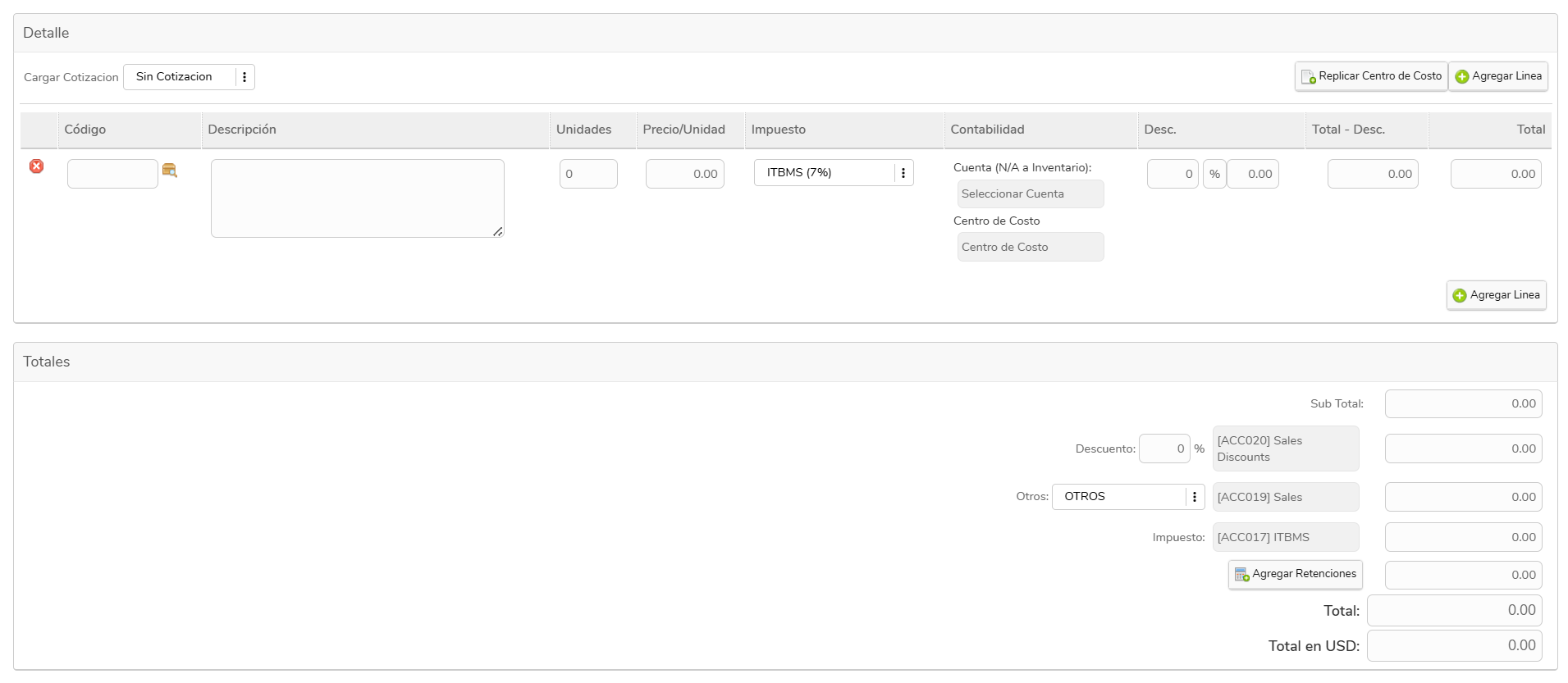
Al abrir una factura, el detalle muestra las siguientes columnas:
| Columna | Qué representa |
|---|---|
| Código | Identificador del producto que será facturado. |
| Descripción | Nombre del producto / servicio registrado en el sistema. Permite editar / agregar más detalles. |
| Precio / Unidad | Precio unitario del producto según la lista de precios del cliente. |
| Impuestos | Configuración tributaria aplicada a la línea (por ejemplo, ITBMS). |
| Contabilidad | Cuenta contable de ingreso asignada a la línea y centro de costo requerido. |
| Desc. | Porcentaje de descuento aplicado a esa línea. |
| Total - Desc. | Total neto de la línea después del descuento. Se calcula de forma automática. |
| Total con desc. | Total neto de la línea sin el descuento |
Los campos Desc. y Total - Desc. se re-calculan en tiempo real cada vez que usted modifica el precio unitario, las unidades o el porcentaje de descuento de la línea.
Crear una Factura
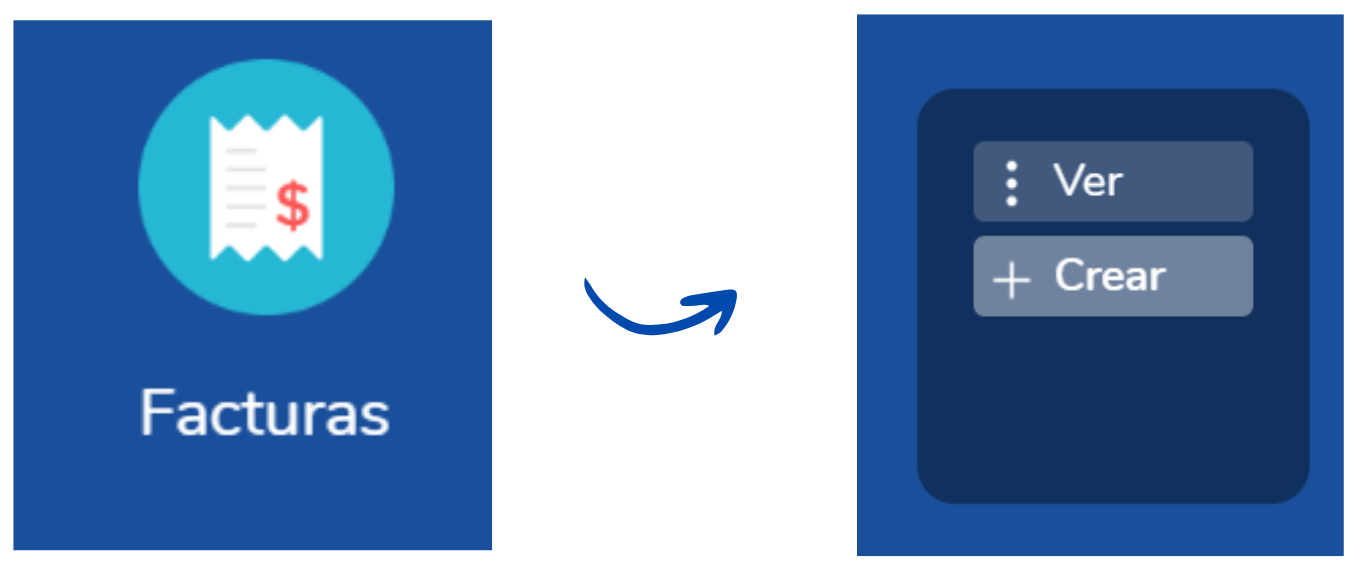
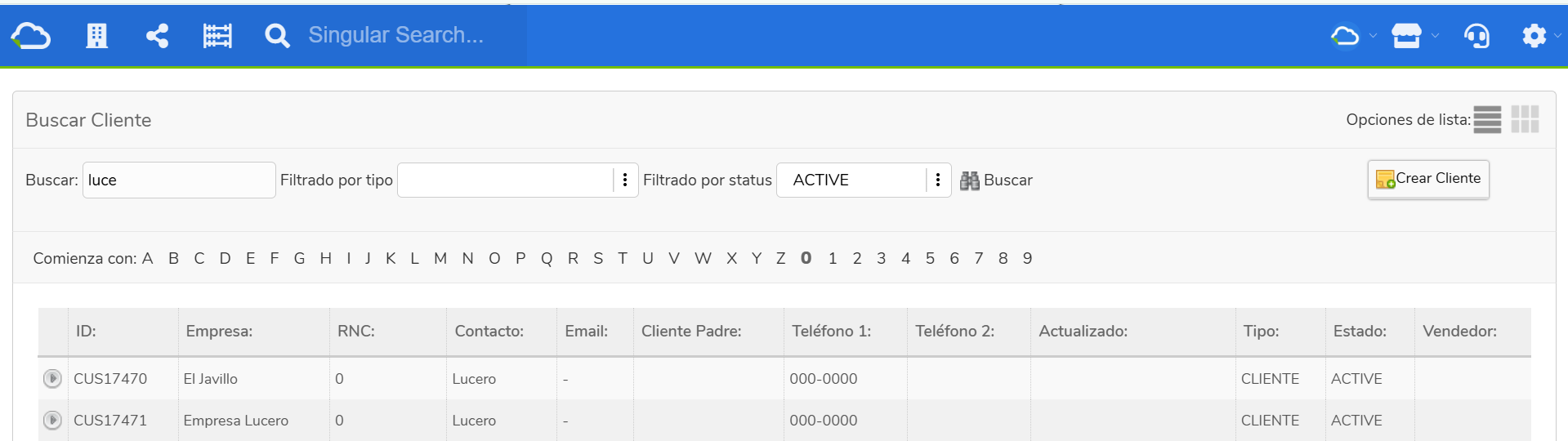
Siga estos pasos para elaborar una factura con descripción y descuento por línea. Desde el módulo Mi Empresa ubique el icono de cotización y de clic en Crear:
Busque y seleccione el cliente. El sistema cargará automáticamente la lista de precios asignada a ese cliente. Si el cliente no tiene una lista específica, se utilizará la lista de precios por defecto del catálogo.
La factura incorpora, además, dos campos contables adicionales por línea:
- Cuenta contable: permite asignar la cuenta de ingreso correspondiente al producto facturado. Esto se carga de manera automática en base a la cuenta configurada en el producto
- Centro de costos: Asignación analítica que alimenta los reportes gerenciales y el análisis de rentabilidad por proyecto.
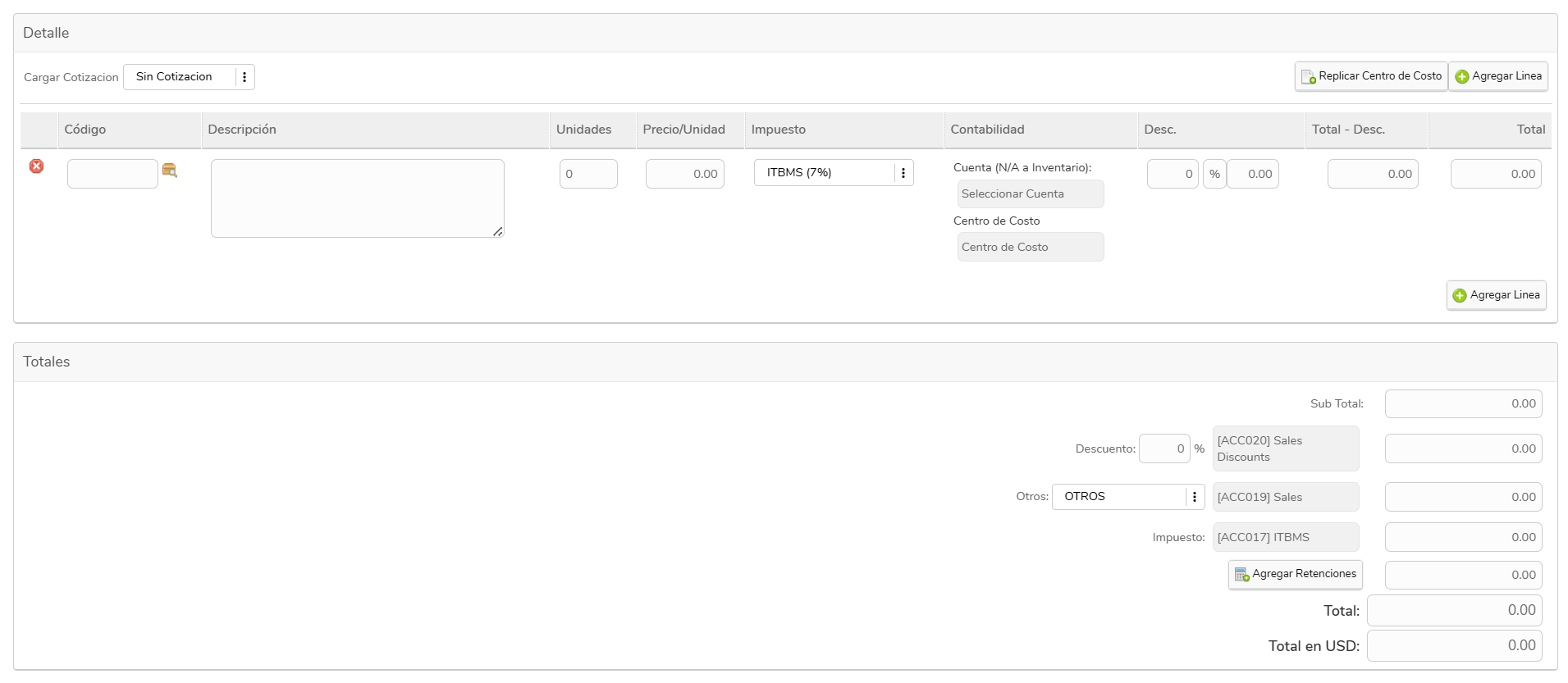
Estos campos suelen estar a cargo del área administrativa o contable. Si no los visualiza, es posible que no se apliquen a su perfil de usuario.
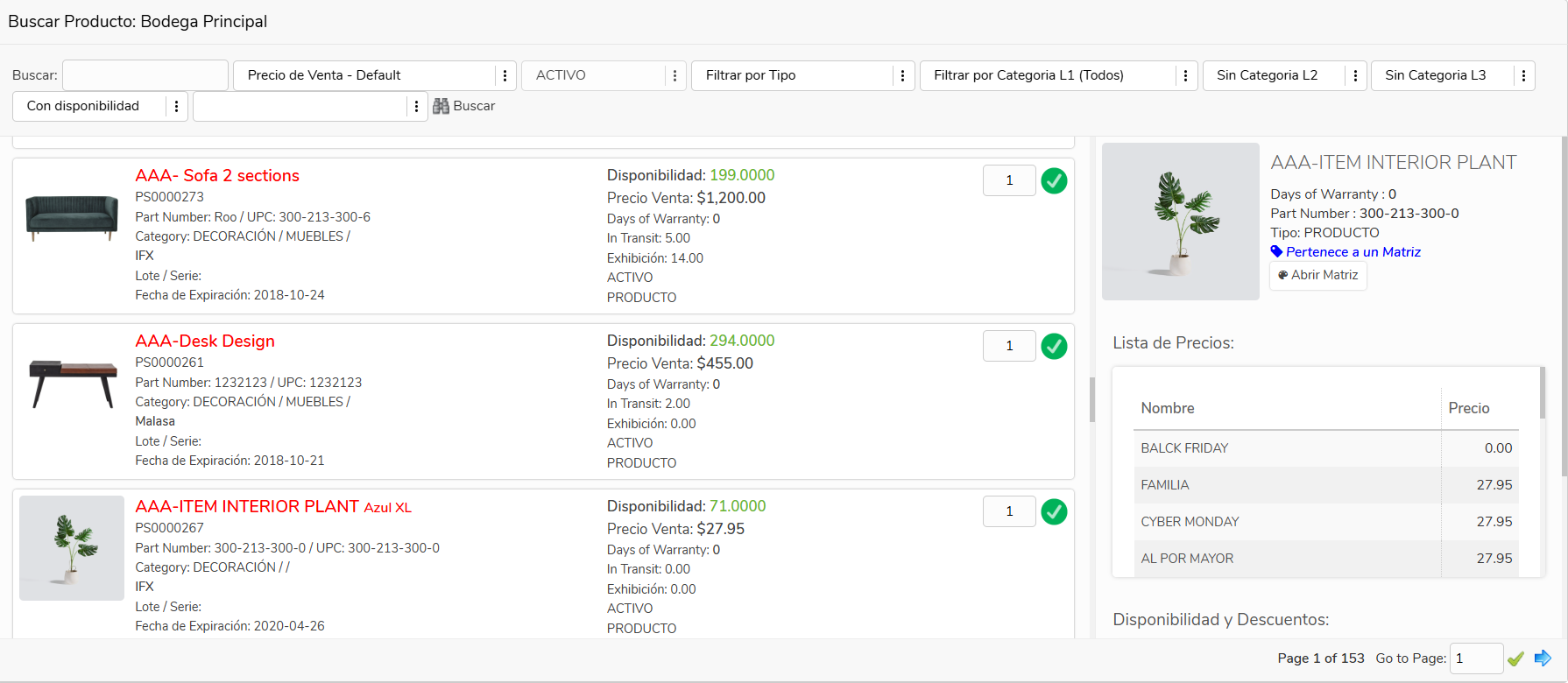
A continuación, agregue las líneas de producto. Use el botón Agregar Línea o el selector de productos para incorporar cada ítem.
Complete los datos de cada línea: código del producto, descripción libre, unidades, precio unitario y porcentaje de descuento. Revise los cálculos automáticos. El descuento en dinero y el total con descuento se actualizan solos al modificar precio, unidades o porcentaje.

Aplique un descuento global si lo necesita. Ingrese el porcentaje en el campo de descuento al pie del documento para distribuirlo a todas las líneas.
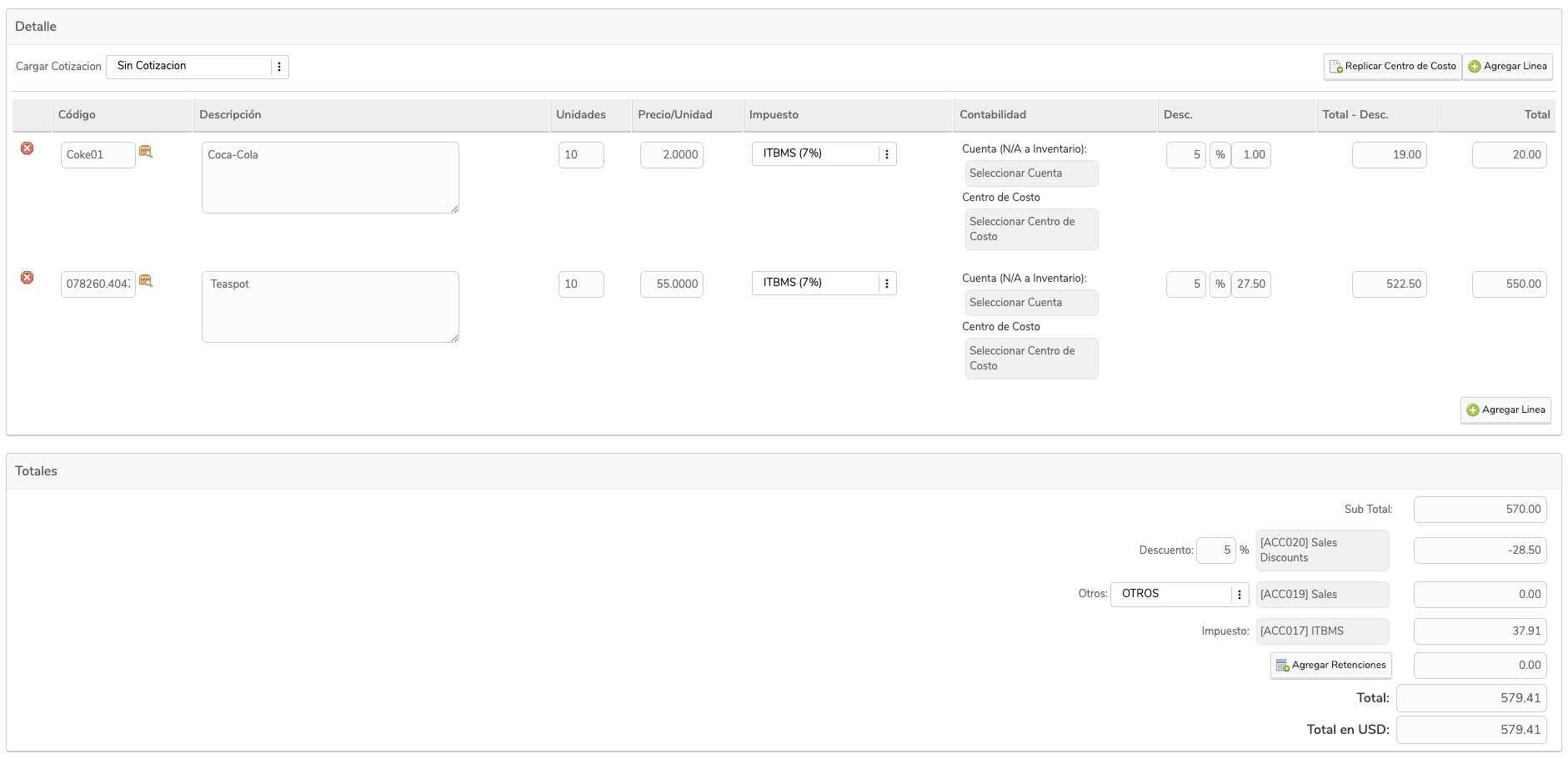
Una vez diligenciada toda la información, proceda a crear la factura. El documento queda registrado y disponible para consulta, edición o conversión a factura electrónica.
Límites de descuento en la factura
En la factura, el porcentaje de descuento se valida de forma doble: contra el límite máximo del producto y contra el máximo autorizado para su perfil de usuario. Cuando usted ingresa un porcentaje superior al permitido, el sistema:
- Muestra una alerta informando que el descuento excede el máximo autorizado.
- Limpia el campo de descuento de esa línea.
- Re-calcula el total de la línea ignorando el descuento intentado.
ImportanteEste mecanismo impide que la factura se guarde con descuentos no autorizados. Si necesita aplicar un descuento mayor, solicite la autorización al responsable comercial de su empresa.
Updated 4 months ago